
Attention. Il existe une version anglaise plus récente de ce manuel. La Cour n’a pas publié cette version en français.
Manuel de l’utilisateur du service de communication électronique (eComms)
Texte du document
1. Validation du compte (Première connexion)
eComms est un service proposé par la Cour pour communiquer par voie électronique. Vous recevrez un email de la Cour avec un lien pour valider votre compte ECHR Services et vous connecter pour la première fois.
- Allez dans votre messagerie et cliquez sur le lien figurant dans le courriel de validation afin de vous connecter pour la première fois au compte ECHR Services (sans image)
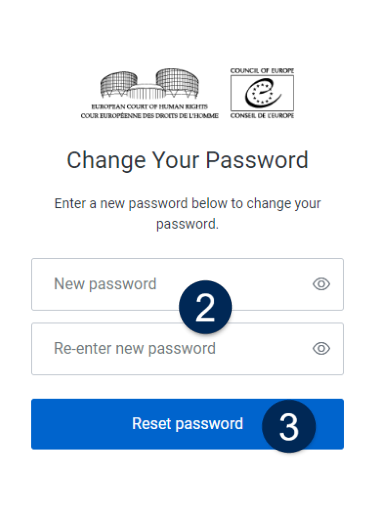
- Entrez un mot de passe, puis répétez-le
- Cliquez sur Reset password Vous allez être redirigé(e) vers eComms

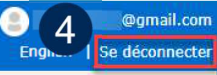
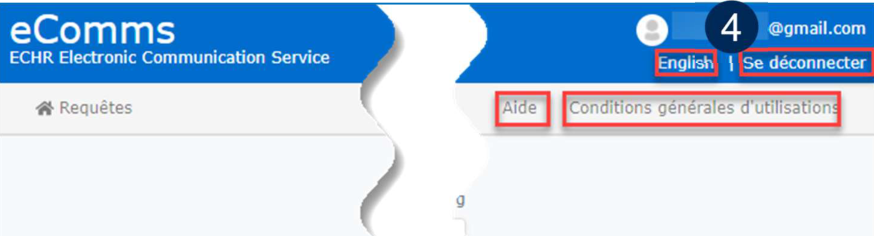
- Cliquez sur Se déconnecter pour mettre fin à la session


Le saviez-vous ?
Vous trouverez haut à droite de la page :
- la fonction Aide
- les Conditions générales d’utilisation
- la possibilité de basculer l’interface en anglais en cliquant sur English
- l’heure locale de Strasbourg est affichée pour information.
Taper votre mot de passe une seconde fois permet au système de vérifier que le mot de passe a été saisi correctement.
Si vous ne trouvez pas les courriels de la Cour dans votre messagerie, merci de vérifier le dossier spam ou junk email / courrier indésirable : il arrive que même des courriels légitimes y soient redirigés.
2. Connexion à eComms (Identification – Login)
Vous recevrez un courriel de la Cour contenant un lien pour accéder à votre compte ECHR Services lorsque le compte sera créé, qu’une nouvelle requête y sera ajoutée ou qu’un nouveau document y sera déposé.
Vous avez reçu un courriel de la Cour vous indiquant qu’une requête a été ajoutée à votre liste de requêtes dans eComms ou qu’un nouveau document est disponible dans eComms
- Cliquez sur le lien figurant dans le courriel (sans image)
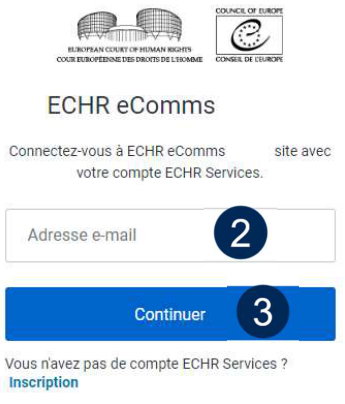
- Entrez votre identifiant (= adresse email)
- Cliquez sur Continuer

- Entrez votre mot de passe
- Cliquez sur Continuer

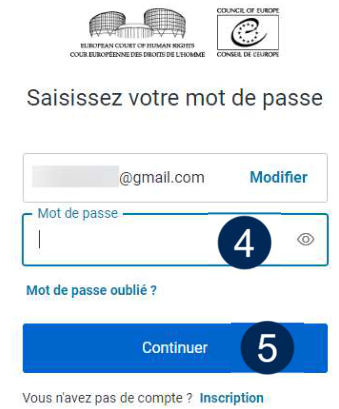
Le saviez-vous ?
Vous pouvez également accéder à eComms en utilisant directement le lien suivant : https://ecomms.echr.coe.int
Votre identifiant est votre adresse email.
Vous pouvez réinitialiser votre mot de passe en cliquant sur Mot de passe oublié ? et en procédant comme indiqué au chapitre 5.
3. Réception d’un document de la Cour
Vous serez averti par courriel quand vous recevrez un nouveau document de la Cour.
Vous avez reçu un courriel de la Cour vous informant qu’un nouveau document est désormais disponible.
- Cliquez sur le lien figurant dans le courriel pour vous connecter à eComms, puis procédez comme indiqué au chapitre 2 (sans image)
- Cliquez sur la requête concernée dans votre liste de requêtes pour la sélectionner
- Cliquez sur le nouveau document figurant dans l’onglet Boîte de réception Le document va s’ouvrir dans un lecteur de PDF


- Enregistrez le document sur votre système local (sans image)
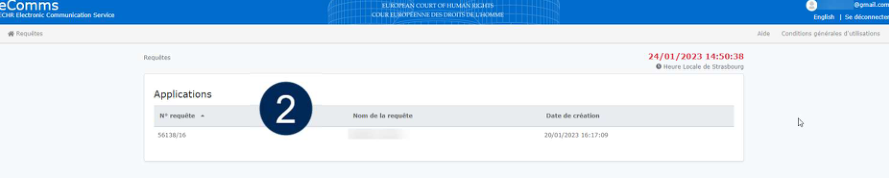
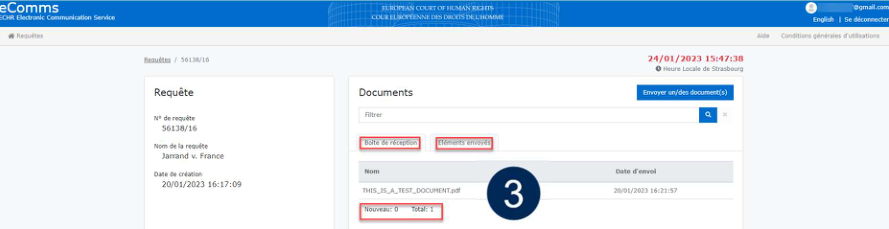
Vous pouvez à présent le lire ou l’imprimer
Veuillez noter qu’une fois la communication électronique initiée, toute correspondance sera alors effectuée par e-transmission uniquement. Vous ne recevrez pas l’original des lettres et des éventuelles annexes par envoi postal. Vous ne devrez pas non plus envoyer l’original de votre correspondance par envoi postal, si la Cour ne vous le demande pas.
Le saviez-vous ?
La communication électronique est uniquement possible si elle est initiée par la Cour.
Les documents envoyés par la Cour se trouvent dans l’onglet Boîte de réception. Les documents envoyés à la Cour se trouvent dans Éléments envoyés.
La modification de votre adresse email dans eComms supprimera le contenu de vos dossiers eComms. Il est de votre responsabilité de télécharger et sauvegarder les documents dans votre propre système local.
4. Envoi d’un document à la Cour
Vous pouvez envoyer un document PDF concernant une requête si celle-ci a déjà été ajoutée par la Cour à votre compte ECHR Services.
- Connectez-vous à eComms (sans image)
- Sélectionnez la requête concernée dans votre liste de requêtes. Vous ne pouvez envoyer que des documents concernant la requête sélectionnée !
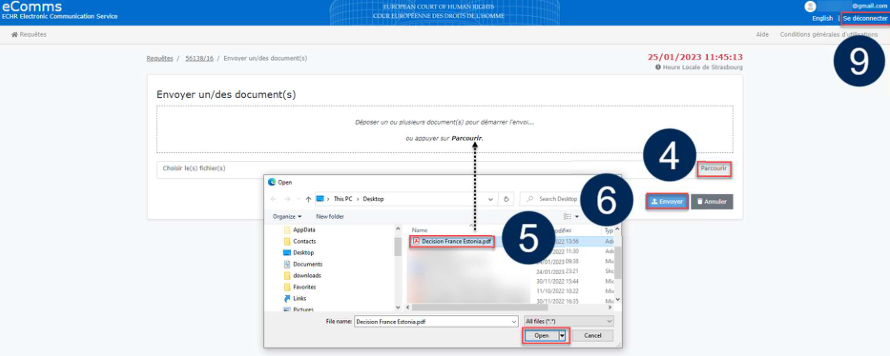
- Cliquez sur Envoyer un/des document(s)


- Parcourez votre système local pour trouver le document PDF à envoyer à la Cour
- Vous avez 3 options pour télécharger un document PDF : Double-cliquez sur le document PDF ou cliquez sur Ouvrir ou utilisez la fonction glisser-déposer (drag and drop) puis attendez qu’il ait été entièrement téléchargé
- Cliquez sur Envoyer dès que le document a été entièrement téléchargé
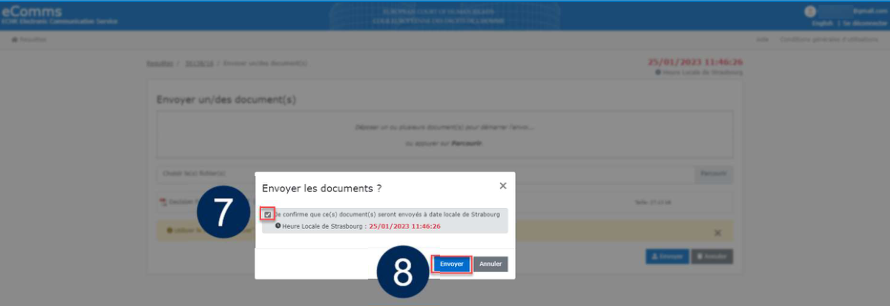
- Confirmez en cochant la case puis
- Cliquez sur le bouton Envoyer Un message de confirmation s’affiche
- Déconnectez-vous si vous voulez mettre fin à la session



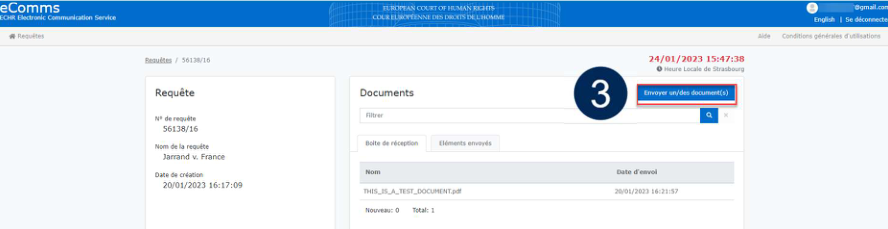
Le saviez-vous ?
Les documents sont horodatés à l’heure locale de Strasbourg lorsqu’ils sont envoyés à la Cour. Cela permet de gérer les délais.
Les documents envoyés par la Cour se trouvent dans l’onglet Boîte de réception. Les documents envoyés à la Cour se trouvent dans Éléments envoyés.
La barre indiquant le Statut du téléchargement vous permet de voir si le document est encore en cours de téléchargement. Une fois celui-ci terminé, vous pouvez passer à l’étape 6.
Voir aussi !
5. Réinitialisation du mot de passe
Vous pouvez réinitialiser votre mot de passe à tout moment.
- Connectez-vous à eComms (sans image)
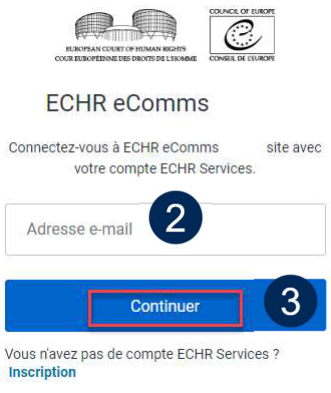
- Entrez votre adresse email
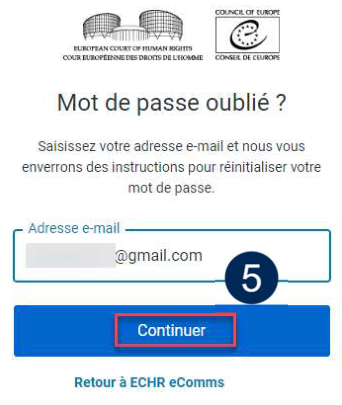
- Cliquez sur Continuer
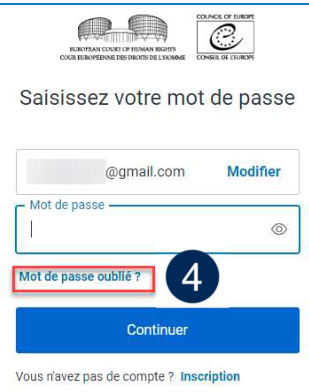
- Cliquez sur Mot de passe oublié ?
- Entrez et envoyez votre adresse email en cliquant sur Continuer Un message de récupération du compte s’affiche et vous recevrez un courriel. Cette opération peut prendre quelques minutes (sans image)


- Cliquez sur le lien figurant dans le courriel pour réinitialiser votre mot de passe (sans image)
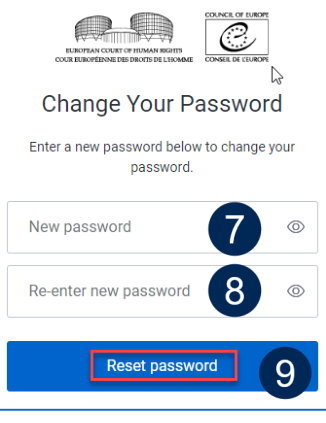
- Entrez votre nouveau mot de passe
- Répétez votre nouveau mot de passe
- Cliquez sur Reset password Un message s’affiche pour confirmer le changement du mot de passe


Le saviez-vous ?
Vous ne pouvez réinitialiser le mot de passe que pour un compte ECHR Services existant.
Si vous changez votre mot de passe de votre adresse email liée à votre compte eComms, votre liste des documents ne changera pas. En revanche, si vous changez votre adresse email, votre liste de documents ne sera pas transférée.
6. FAQ – Foire aux questions
Quels types de documents puis-je envoyer ?
Vous ne pouvez envoyer que des documents PDF de 50 Mo au maximum.
Que se passe-t-il si mon fichier PDF n’est pas envoyé immédiatement en raison d’un problème technique alors que j’ai un délai à respecter ?
Tous les documents sont horodatés pour que l’on puisse voir à quelle heure (heure locale de Strasbourg) ils ont été envoyés. Si vous ne parvenez pas à accéder à eComms ou si la réception ou l’envoi de documents échouent, essayez si possible d’accéder au site depuis un autre ordinateur.
Que se passe-t-il en cas de problème technique ?
En cas de difficulté et si les documents doivent être envoyés de manière urgente (par exemple pour une question de respect des délais), veuillez les envoyer par fax (+33 (0)3 88 41 27 30).
Quelle est la meilleure résolution pour la numérisation des documents ?
Il est recommandé d’utiliser une résolution de 300 ppp (dpi) au maximum.
Puis-je envoyer des documents via eComms dans des affaires relevant de l’article 39 du règlement ?
eComms ne doit pas être utilisé pour des correspondances entrant dans le cadre de l’article 39 avant communication de l’affaire.
Puis-je envoyer plusieurs documents concernant une même requête via mon compte ECHR Services ?
Oui, vous pouvez envoyer plusieurs documents par requête si cette requête figure dans votre compte ECHR Services. Pour envoyer des documents, vous devez sélectionner une requête spécifique dans votre liste de requêtes. Les documents que vous envoyez doivent concerner cette requête uniquement. Si vous envoyez un ou plusieurs documents qui ne concernent pas la requête en question, vos documents ne seront pas acceptés par la Cour ! Si vous voulez ajouter plusieurs documents à une requête, vous pouvez sélectionner un groupe de fichiers consécutifs : trouvez vos fichiers, cliquez sur le premier fichier, appuyez sur la touche Maj et, en la maintenant enfoncée, cliquez sur le dernier fichier. Pour sélectionner des fichiers non consécutifs, appuyez sur la touche Ctrl et, en la maintenant enfoncée, cliquez sur chacun des fichiers que vous voulez sélectionner. Cliquez ensuite sur Ouvrir et attendez que tous les documents sélectionnés soient complètement transférés. Vous pouvez aussi utiliser la fonction glisser-déposer (drag and drop). Procédez ensuite comme indiqué à l’étape 7 du chapitre 4.
Puis-je avoir plusieurs comptes ECHR Services ?
Pour éviter toute confusion, nous vous recommandons d’avoir un seul compte ECHR Services actif pour toutes vos requêtes. Cependant, si nécessaire, vous pouvez avoir plusieurs compte ECHR Services actifs si vous communiquez plusieurs adresses électroniques à la Cour. Veuillez noter que vous ne pourrez envoyer un ou plusieurs documents que dans une requête liée au compte ECHR Services.
Dois-je nommer les documents d’une certaine façon ?
Les noms des fichiers doivent être composés de caractères ASCII (il ne faut donc pas utiliser de caractères cyrilliques ni d’autres caractères étendus – voir https://fr.wikipedia.org/wiki/ASCII_%C3%A9tendu). Veuillez noter que la Cour fait en sorte que les noms des documents commencent par le numéro de la requête (par ex. 123-16, mais non 123/16). Les documents envoyés reçoivent automatiquement un préfixe correspondant au numéro de requête et le type du document est défini au moment du transfert.
À qui dois-je m’adresser pour créer un compte eComms ?
eComms est un service dont la mise en place est initiée par la Cour.
Combien de temps les fichiers demeurent-ils dans mon compte ECHR Services ?
Les documents envoyés via eComms ne sont disponibles que pendant un an. Une fois l’affaire close par la Cour, tous les documents seront supprimés du dossier eComms pour l’affaire close. Il incombe aux utilisateurs de télécharger et de sauvegarder dans leur propre système local les documents que la Cour leur envoie sur eComms avant que le délai d’un an ne se soit écoulé. Si vous changez votre adresse email, le contenu de votre compte ECHR Services ne sera pas transféré vers le nouveau compte lié à cette nouvelle adresse. Pensez à sauvegarder vos documents.
Puis-je utiliser un lien direct pour me connecter à mon compte ou dois-je toujours utiliser le lien envoyé par la Cour ?
Vous pouvez utiliser le lien direct https://ecomms.echr.coe.int/ et l’ajouter à vos favoris. Veuillez noter que vous ne pouvez envoyer que des fichiers concernant les requêtes ajoutées à votre compte.
Avec quels navigateurs internet puis-je accéder à eComms ?
Vous trouverez dans les Conditions générales d’utilisation, en haut à droite de la page eComms, la liste complète des navigateurs recommandés.
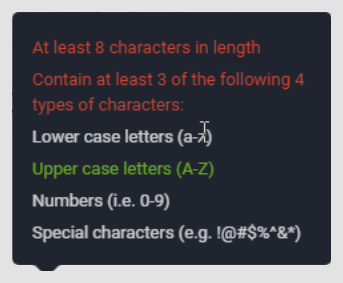
J’essaie de créer mon mot de passe mais il n’est pas accepté.
Rappelez-vous que le mot de passe doit respecter certains points :
Est-il possible d’avoir plusieurs adresses électroniques (compte ECHR Services) par compte ?
Non. Vous ne pouvez avoir qu’un seul compte ECHR Services (adresse électronique) par compte.
Je n’arrive pas à télécharger des documents. Après avoir cliqué sur Envoyer, la page se bloque.
Si vous n’arrivez pas à envoyer des documents, essayez de désactiver les extensions de votre navigateur. Vous pouvez également passer en mode privé, ce qui est un moyen plus rapide et plus sûr de naviguer sur Internet. En cas de difficulté, et si les documents doivent être envoyés de manière urgente (par exemple pour respecter des délais), veuillez les envoyer par fax (+33 (0)3 88 41 27 30).